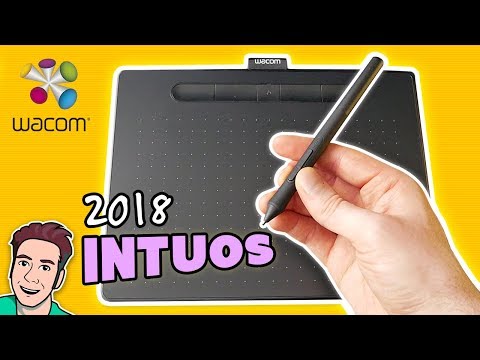
Räcker ritytan på Wacom Intuos Small för dig?
Wacom Intuos Small mäter 20 x 16 centimeter, och mer än 75 procent av bredden är aktiv rityta, alltså den del som känner av pennan. Plattan är kompakt och tar liten plats. Precisionen blir kompromissen. Med en liten platta kan du behöva zooma in i bilden för att dra linjer lika exakt som på en större, och det märks mest när du arbetar med små detaljer i en illustration. För skisser, enkla figurer och övningar i ett ritprogram räcker storleken gott, och du behöver inget stort skrivbord för att få plats med den. Den som mest ritar stora och detaljrika bilder får däremot zooma ofta, och då passar plattan sämre.
Hur känns ytan när du ritar?
Ytan på plattan känns sträv och greppig, och den kan bli lite gummiaktig när du drar pennan över den. Den sliter också på spetsen. Redan efter en dags användning kan spetsen få en tydligt platt sida, så du får byta spets oftare. De allra tunnaste linjerna är dessutom svåra att styra när du trycker mycket lätt. Det spelar mindre roll när du skissar eller övar på grunderna, men betydligt mer när du tecknar fina detaljer med lätt hand och vill ha full kontroll över varje streck. Vill du främst lära dig rita digitalt fungerar ytan bra. Är lätt tryck viktigt i ditt arbete passar plattan sämre.
Vad klarar pennan till Wacom Intuos Small?
Pennan till ritplattan känner av 4 096 trycknivåer. Det betyder att ritprogrammet kan reagera på hur hårt du trycker, så att linjen blir tunnare eller tjockare beroende på handens tryck. Plattan märker dessutom pennan när den svävar upp till 7 millimeter ovanför ytan. Pennan har två knappar. Dem ställer du in själv, till exempel för verktyg du byter mellan ofta. Allt detta räcker för den som tecknar, skissar och vill lära sig styra linjer med tryck i ett ritprogram. För den som redan arbetar med avancerad digital konst är det snarare ytan än pennan som sätter gränsen.
Vilka datorer och telefoner fungerar plattan med?
Plattan fungerar med Windows, Mac, Android och ChromeOS, systemet på Chromebook-datorer. Den ansluts med den medföljande kabeln på 1,5 meter, som går från en vanlig USB-A-port till plattans mindre Micro-USB-kontakt. Har din Mac bara USB-C? Då behöver du en adapter. Drivrutinen, programmet där du ställer in snabbknapparna, installeras bara på Windows och Mac. På en Chromebook eller en Android-telefon fungerar pennan, men utan de inställningarna. Plattan passar därför bäst för den som ritar vid en dator med Windows eller Mac. Använder du mest Chromebook går det bra att rita, men räkna med färre valmöjligheter när du vill anpassa knapparna efter dina egna arbetsvanor.
Ligger plattan stilla på skrivbordet?
Plattan har fyra gummifötter på undersidan, men på ett mycket glatt bord kan den vrida sig sakta medan du ritar. Det låter som en småsak. Ändå kan det störa under en längre stund vid bordet, eftersom du då får rätta till plattan med jämna mellanrum för att linjerna ska hamna där du tänkt dig. Plattan har också ett inbyggt spår som håller pennan på plats och ett fäste för säkerhetslina, så att den kan låsas fast. Ritar du vid ett blankt bord är det klokt att lägga plattan på ett underlag som inte är glatt. Vid ett vanligt skrivbord passar den alla som ritar.
Hur sköter du pennan och spetsarna?
Pennan till ritplattan har tre extra standardspetsar förvarade inuti, och verktyget som drar ut en sliten spets sitter i pennans bakände. Allt finns alltså i pennan. Du kan därför byta spets direkt vid ritplatsen, utan att leta efter tillbehör i en låda eller beställa något först. Skulle pennan gå sönder eller försvinna finns den som reservdel, Wacom Pen 4K med modellnumret LP-1100K, så att du kan fortsätta använda plattan med en ny penna av samma slag. För en nybörjare är skötseln enkel att förstå, och för den som ritar mycket är det bra att reserverna alltid följer med.