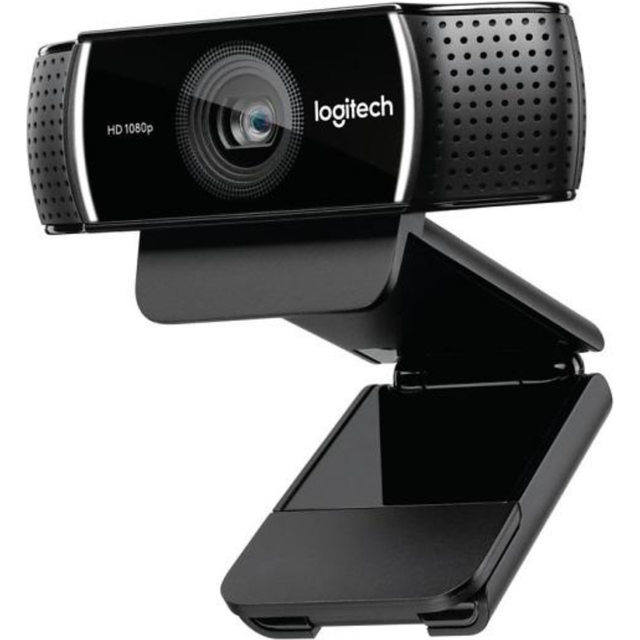
Hur skarp är bilden från Logitech C922 Pro i videomöten?
Logitech C922 Pro har ett glasobjektiv med autofokus, en lins som ställer in skärpan själv när du rör dig. Kameran håller ansiktet skarpt genom hela mötet, och färger, kontrast och vitbalans, det vill säga att vita ytor också ser vita ut i bilden, ligger på en hög nivå. Bildvinkeln är 78 grader diagonalt. Du syns då tillsammans med en del av rummet bakom dig, så en lugn vägg eller en städad hylla gör skillnad. Sitter du i bild flera timmar om dagen är det skärpan och färgerna du köper kameran för.
Dunkla rum och kvällsmöten klarar kameran
Logitech C922 Pro justerar fokus och ljus automatiskt efter hur rummet är upplyst, och den klarar svagt ljus bra. Färgerna håller sig naturliga även i dunklare rum, så ansiktet får ingen gulaktig ton när det skymmer utanför. Bilden kan däremot bli lite för mörk. Det gäller exponeringen, alltså hur ljus helheten blir. Den som jobbar i ett rum utan fönster eller har möten sent på kvällen klarar sig därför med kameran som den är, men får ett tydligare ansikte med en enkel lampa ovanför skärmen.
När lönar sig 60 bilder per sekund på Logitech C922 Pro?
Logitech C922 Pro har två lägen: 1080p, alltså full HD, i 30 bilder per sekund eller 720p, där kameran tar 60 bilder per sekund. Fler bilder per sekund gör att snabba rörelser ser jämnare ut. I det snabba läget sjunker bildkvaliteten tydligt. Brusreduceringen, som slätar ut kornighet i bilden, går dessutom inte att stänga av där. Det snabba läget passar den som strömmar spel och bara visar sig i en liten ruta i hörnet av skärmen. För möten, föreläsningar och strömmar där du mest pratar in i kameran och ansiktet är det som syns mest är 1080p det läge du ska välja.
Räcker de inbyggda mikrofonerna?
Logitech C922 Pro har två inbyggda mikrofoner som tar upp ljud i stereo, i två kanaler i stället för en. Helhetsintrycket av ljudet är fint för en webbkamera. Det håller ändå inte samma nivå som bilden och kan bli brusigt. För korta avstämningar fungerar det. Strömmar du, spelar in en podd eller håller presentationer där rösten bär hela innehållet lönar det sig att koppla in ett headset eller en separat mikrofon och låta kameran sköta bilden. Med det upplägget får du både kamerans bild och ett ljud som håller samma nivå.
Klämma, stativgänga och fast kabel
Kameran sätts fast ovanpå skärmen med en klämma, och under klämman sitter en vanlig stativgänga. Har skärmen mycket tunn ram kan klämman nå in över bildytan. Då är ett litet bordsstativ en bättre plats. Kabeln är 1,5 meter och sitter fast i kameran. Den är tunn och gummiklädd och går inte lätt att byta om den skadas, så dra den där den inte kläms av en stol eller en låda. Kontakten är USB-A och anslutningen USB 2.0. En bärbar dator med bara USB-C-portar behöver därför en adapter innan du kan koppla in kameran och komma igång med ditt första möte.
Programvara, aktivitetslampa och integritet
I programmet Logitech Capture kan du zooma, panorera och redigera bilden från Logitech C922 Pro. Panorera betyder att du flyttar bildutsnittet i sidled, till exempel för att visa mindre av rummet och mer av dig. Med kameran följer också en kupong på tre månaders XSplit Premium. En lampa visar när kameran används. Någon lucka som täcker objektivet finns inte, och ansiktsinloggning med Windows Hello fungerar inte. Vill du kunna stänga kameran helt behöver du ett eget skydd att sätta över linsen, och ska datorn låsas upp med ansiktet är det en annan webbkamera du ska titta på.